
Descarga Sharpshooter – Herramienta Gratuita de Renombrado, Organización y Automatización de Capturas de Pantalla
Resumen de Sharpshooter
En el entorno digital actual, las capturas de pantalla se han convertido en una parte fundamental de las tareas diarias. Ya seas diseñador, desarrollador, tester o creador de contenido, probablemente termines con decenas, e incluso cientos, de archivos PNG sin nombre dispersos por tu escritorio. Sharpshooter es una utilidad ligera que actúa tras tomar la captura, ofreciendo un control inmediato sobre el nombre, la ubicación de almacenamiento, el formato y hasta el procesamiento por lotes.
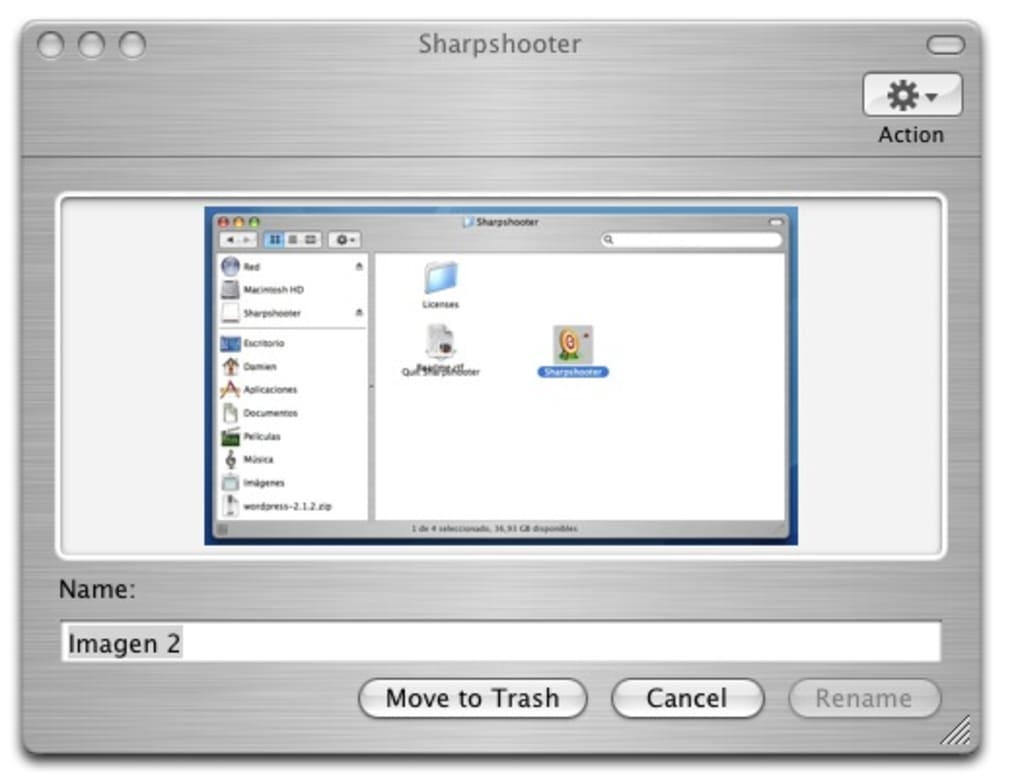
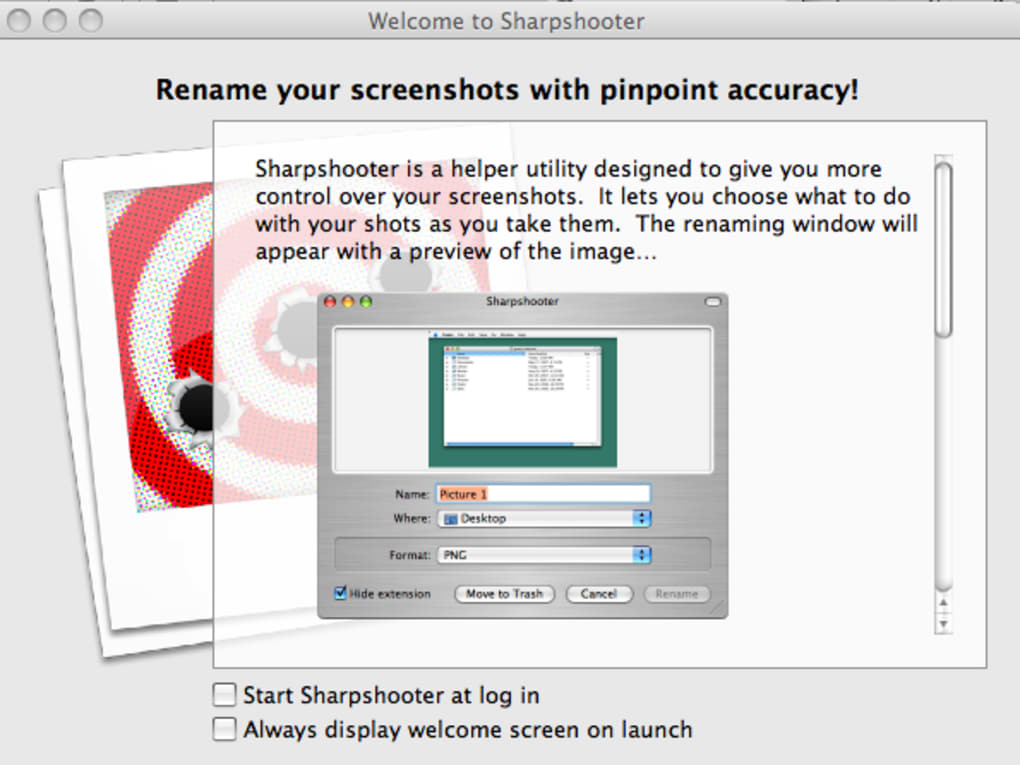
No es un motor de captura de pantalla por sí mismo; en cambio, trabaja en conjunto con cualquier herramienta de captura de terceros como la herramienta de recorte nativa de Windows, el Grab de macOS o aplicaciones populares como Snagit y Monosnap. Tan pronto como una captura llega a la carpeta predeterminada, Sharpshooter presenta de inmediato una ventana de renombrado donde puedes escribir un título descriptivo, elegir una carpeta de destino, cambiar el tipo de archivo o descartar la imagen por completo. Para usuarios avanzados que documentan constantemente errores, crean tutoriales o archivan referencias visuales, este paso adicional elimina la desorganización causada por archivos como "captura-001.png" y aumenta la productividad al mantener los activos visuales organizados desde el primer clic.
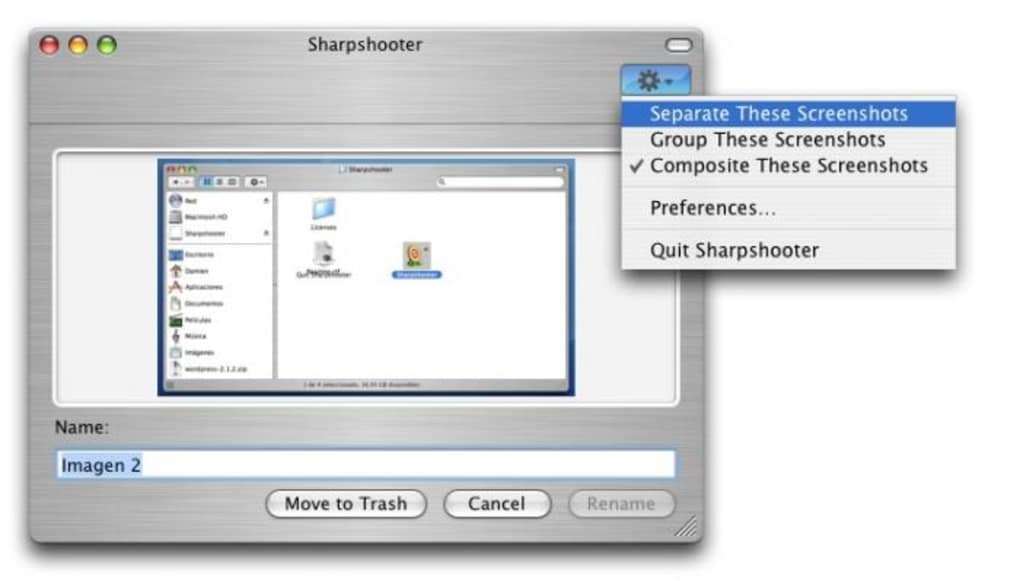
Aunque la interfaz es intencionalmente sencilla, Sharpshooter ofrece algunas opciones avanzadas, como componer múltiples capturas en una sola imagen o aplicar modificaciones por lotes. La curva de aprendizaje es ligera, aunque la configuración inicial puede resultar algo extensa, especialmente para quienes no están familiarizados con personalizar rutas predeterminadas de capturas. En general, Sharpshooter destaca para usuarios que realizan muchas capturas de pantalla y necesitan una forma fiable, segura y gratuita de mantener su biblioteca de imágenes ordenada.
Características Principales y Compatibilidad con el Sistema
Destacados de las Características
- Ventana de renombrado que aparece automáticamente tras cada captura.
- Carpetas de destino personalizables para un almacenamiento organizado.
- Soporte para múltiples formatos de salida (PNG, JPG, BMP, GIF).
- Composición por lotes – combina varias capturas en una sola superficie.
- Imprime directamente desde el diálogo de renombrado o descarta imágenes no deseadas.
- Interfaz minimalista con edición por grupos opcional para acciones en masa.
- Versión gratuita sin costos ocultos; actualización opcional de pago para automatización avanzada.
Compatibilidad con Sistemas Operativos
Sharpshooter se ejecuta nativamente en Windows 10, Windows 11 y ofrece una versión compatible con macOS para Catalina (10.15) y posteriores. Aunque no existe una aplicación oficial para Android o iOS, la herramienta funciona sin problemas con servicios de sincronización de capturas móviles (por ejemplo, iCloud, OneDrive) cuando esas carpetas se asignan a un entorno de escritorio. Los requisitos del sistema son modestos: 2 GB de RAM, 50 MB de espacio en disco y .NET Framework 4.7 o superior en Windows. Los usuarios de macOS necesitan la última versión del entorno compatible con Apple Silicon. El diseño ligero garantiza que la aplicación se inicie instantáneamente, incluso en hardware antiguo, convirtiéndola en una adición práctica tanto para portátiles personales como para estaciones de trabajo empresariales.
Instalación, Configuración y Uso Diario
Instalación Paso a Paso
- Visita la página oficial de descarga de Sharpshooter y haz clic en el botón Descargar para tu sistema operativo.
- Ejecuta el instalador (Sharpshooter-Setup.exe para Windows o Sharpshooter-Installer.dmg para macOS).
- Acepta el acuerdo de licencia y elige la carpeta de instalación predeterminada (recomendado: C:\Program Files\Sharpshooter).
- Completa el asistente; la aplicación agregará automáticamente una entrada de inicio para ejecutarse en segundo plano tras cada reinicio.
- Inicia Sharpshooter; aparecerá una ventana de tutorial breve que te guiará por las preferencias básicas.
Configuración con tu Herramienta de Captura Preferida
Como Sharpshooter no realiza las capturas de pantalla por sí mismo, debes indicar a tu herramienta favorita que guarde las capturas en la carpeta que Sharpshooter monitorea. Para usuarios de Windows, abre la Herramienta de recorte → Configuración → Guardar capturas en → selecciona C:\Users\TuUsuario\Pictures\Pantallas. Para macOS, ve a Preferencias del sistema → Teclado → Accesos directos → Capturas de pantalla y configura la ruta de la carpeta adecuadamente. Una vez que la carpeta esté sincronizada, Sharpshooter detectará los nuevos archivos y mostrará instantáneamente su diálogo de renombrado.
Flujo de Trabajo Típico
1. Presiona tu atajo preferido (por ejemplo, Win+Shift+S o Cmd+Shift+4) para capturar la pantalla.
2.
La captura se guarda en la carpeta monitoreada.
3. Sharpshooter aparece, mostrando una vista previa y un campo de texto para el nuevo nombre.
4. Ingresa un título descriptivo (por ejemplo, “ErrorInicioSesion_2025-10-25_09-30-AM”), selecciona una subcarpeta de destino y opcionalmente cambia el formato de PNG a JPG para un tamaño más pequeño.
5.
Haz clic en Guardar para finalizar, o en Descartar si la captura es irrelevante.
6. Para operaciones por lotes, selecciona múltiples entradas en la vista de lista y elige “Componer” para fusionarlas en una sola imagen.
Todo el proceso tarda menos de dos segundos, lo que significa que nunca pierdes el impulso mientras solucionas problemas o redactas documentación. Sharpshooter también recuerda tu última carpeta y tipo de archivo utilizados, acelerando aún más tareas repetitivas.
Pros, Contras y Preguntas Frecuentes
Pros y Contras
- Pros:
- El renombrado instantáneo ahorra tiempo y reduce el desorden.
- Versión base gratuita sin anuncios.
- Soporta múltiples formatos de imagen y composición por lotes.
- Pieza ligera; funciona en PCs de baja gama.
- Se integra sin problemas con cualquier herramienta de captura de pantalla.
- Contras:
- La configuración inicial puede resultar confusa para usuarios no técnicos.
- Falta una función de captura integrada; depende de herramientas externas.
- No existe una aplicación móvil para gestionar capturas en movimiento.
- La automatización avanzada (por ejemplo, reglas de renombrado automáticas) requiere la actualización de pago.
- Personalización limitada de la interfaz del diálogo de renombrado.
Preguntas Frecuentes – Respuestas Rápidas a Consultas Comunes
¿Sharpshooter es completamente gratuito?
La versión base es gratuita para uso personal y comercial. Está disponible una licencia premium para usuarios que necesitan reglas de renombrado automatizadas y una integración más profunda con flujos de trabajo empresariales.
¿Puedo usar Sharpshooter con carpetas de capturas basadas en la nube?
Sí. Mientras la carpeta en la nube se sincronice con un directorio local (por ejemplo, OneDrive, Dropbox), Sharpshooter monitoreará esa ruta y procesará las nuevas imágenes instantáneamente.
¿Sharpshooter permite renombrar por lotes después de guardar las capturas?
Absolutamente. En la vista de lista puedes seleccionar múltiples archivos, hacer clic derecho y elegir “Renombrar por lotes” o “Componer” para aplicar cambios a todos los elementos seleccionados a la vez.
¿Existe una forma de agregar automáticamente marcas de tiempo a los nombres de archivo?
La versión gratuita requiere que ingreses las marcas de tiempo manualmente, pero la actualización premium incluye un motor de reglas que puede añadir automáticamente fechas y horas según tus preferencias.
¿Qué tan segura es mi información al usar Sharpshooter?
Sharpshooter funciona de forma local sin enviar ningún archivo a internet. Todas las acciones de renombrado y movimiento se realizan en tu máquina, asegurando que las capturas sensibles permanezcan privadas.
Conclusión – ¿Deberías Descargar Sharpshooter?
Si te sientes abrumado por una maraña de capturas de pantalla con nombres genéricos, Sharpshooter ofrece una solución sencilla pero potente para organizar tus activos visuales. Su ventana de renombrado instantáneo, la flexibilidad para elegir carpetas de destino y el soporte para múltiples formatos de imagen lo convierten en un compañero valioso para desarrolladores, testers de calidad, diseñadores y cualquier persona que dependa fuertemente de las capturas de pantalla. Aunque la configuración inicial puede requerir unos minutos extra, los ahorros de tiempo a largo plazo superan ampliamente este costo de instalación. Para usuarios ocasionales, la versión gratuita ofrece todas las funciones esenciales sin costos ocultos. Los usuarios avanzados que buscan esquemas de renombrado automatizados e integración más profunda con sus flujos de trabajo pueden actualizar a la versión de pago para mayor comodidad.
¿Listo para optimizar la gestión de tus capturas de pantalla? Descarga Sharpshooter ahora y comienza a organizar tus capturas de forma inteligente. Experimenta un escritorio libre de desorden y enfócate en lo que realmente importa: crear, probar y compartir tu trabajo.
Puntuación General: 4 sobre 5 estrellas







